# 3D Druck

# Allgemein

## Ansprechpartner

Allgemein: <3d-druck@oberlab.de>  
Leiter: [Joël](mailto:j.hatsch@oberlab.de) (rechts) / Stellv. Leiter: [Julian](mailto:julian@oberlab.de) (links)

[![image.png](https://wiki.oberlab.de/uploads/images/gallery/2024-10/scaled-1680-/i7Numtz4PqgkO43H-image.png)](https://wiki.oberlab.de/uploads/images/gallery/2024-10/i7Numtz4PqgkO43H-image.png)

<p class="callout warning"><span style="color:rgb(224,62,45);">**Bitte beachtet auch die [Nutzungsregelungen](https://wiki.oberlab.de/books/3d-druck/page/nutzungsregelungen "Nutzungsregelungen") !**</span></p>

# Allgemeine Sicherheitshinweise


# Nutzungsregelungen

## Wer darf wann was benutzen?

Eine Einweisung durch die [Fachbereichsleiter](https://wiki.oberlab.de/books/3d-druck/page/allgemein "Allgemein") ist zwingend notwendig bevor die Drucker verwendet dürfen

## Nutzungsprotokoll

Jede Nutzung der Drucker ist im Maschinenlogbuch festzuhalten

- Datum
- Name des Druckers
- Dauer der Nutzung
- Art der Nutzung : Privat, Kurs, Fablab-Projekt

## Kosten

Im Slicer werden die Filamentkosten automatisch beim Rendern ermittelt. Dafür muss im Prusa Slicer eine Preis-Einstellung von 33€/kg für jeden Filament-Typ eingestellt werden.

[![Screenshot_2024-05-14_00-37-03.png](https://wiki.oberlab.de/uploads/images/gallery/2024-05/scaled-1680-/hRLVzBSsE0DZsyJy-screenshot-2024-05-14-00-37-03.png)](https://wiki.oberlab.de/uploads/images/gallery/2024-05/hRLVzBSsE0DZsyJy-screenshot-2024-05-14-00-37-03.png)
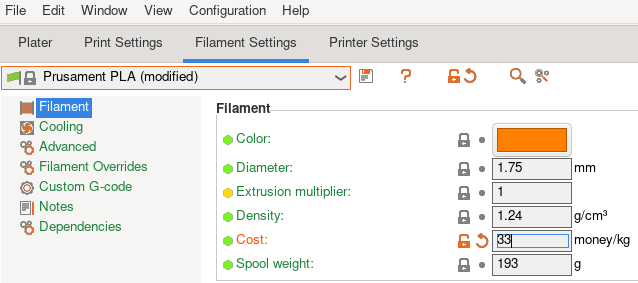
Der Preis deckt die Kosten von

- Filament
- Abnutzung Drucker
- Abnutzung Druckplatte
- Abnutzung Düse

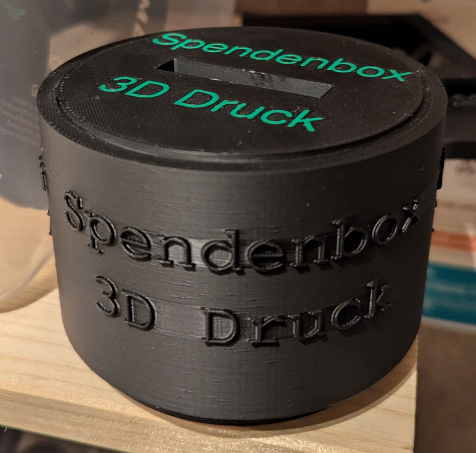
Der resultierende Betrag ist in der Spendendose abzulegen. Die Box steht auf dem regal der Filamente, oberhalb der Drucker.

[![image.png](https://wiki.oberlab.de/uploads/images/gallery/2024-07/scaled-1680-/9XguxYF4v08mfWbV-image.png)](https://wiki.oberlab.de/uploads/images/gallery/2024-07/9XguxYF4v08mfWbV-image.png)
# Drucker

# Geräte

von Links nach Rechts

<table border="1" id="bkmrk-name-typ-nozzle-octo" style="border-collapse: collapse; width: 91.4286%; border-width: 1px; border-style: solid; height: 212.359px;"><colgroup><col style="width: 18.9048%;"></col><col style="width: 18.1226%;"></col><col style="width: 12.1252%;"></col><col style="width: 11.8644%;"></col><col style="width: 12.3859%;"></col><col style="width: 26.7275%;"></col></colgroup><thead><tr style="height: 46.5938px;"><td style="height: 46.5938px;">Name</td><td style="height: 46.5938px;">Typ</td><td style="height: 46.5938px;">Nozzle</td><td style="height: 46.5938px;">PrusaLink</td><td style="height: 46.5938px;">Mehrfarbig</td><td style="height: 46.5938px;">Webcam</td></tr></thead><tbody><tr style="height: 35.3906px;"><td style="height: 35.3906px;">Dampfnudel</td><td style="height: 35.3906px;">[Prusa i3 MK3.5S](https://wiki.oberlab.de/books/3d-druck/page/prusa-i3-mk35s "Prusa i3 MK3S.5")</td><td style="height: 35.3906px;">0.4 mm</td><td style="height: 35.3906px;">ja</td><td style="height: 35.3906px;">nein</td><td style="height: 35.3906px;">nein</td></tr><tr style="height: 29.7969px;"><td style="height: 29.7969px;">BigMac</td><td style="height: 29.7969px;">[Prusa XL](https://wiki.oberlab.de/books/3d-druck/page/prusa-xl "Prusa XL")</td><td style="height: 29.7969px;">5x0.4mm</td><td style="height: 29.7969px;">ja</td><td style="height: 29.7969px;">ja</td><td style="height: 29.7969px;">nein</td></tr><tr><td style="height: 35.3906px;">Erdnuss</td><td style="height: 35.3906px;">[Prusa i3 MK3.5S](https://wiki.oberlab.de/books/3d-druck/page/prusa-i3-mk35s "Prusa i3 MK3S.5")</td><td style="height: 35.3906px;">0.4 mm</td><td style="height: 35.3906px;">ja</td><td style="height: 35.3906px;">nein</td><td style="height: 35.3906px;">nein</td></tr><tr style="height: 35.3906px;"><td style="height: 35.3906px;">Semmelknoedel</td><td style="height: 35.3906px;">[Prusa i3 MK3.5S](https://wiki.oberlab.de/books/3d-druck/page/prusa-i3-mk35s "Prusa i3 MK3S.5")</td><td style="height: 35.3906px;">0.4 mm</td><td style="height: 35.3906px;">ja</td><td style="height: 35.3906px;">nein</td><td style="height: 35.3906px;">nein</td></tr><tr style="height: 29.7969px;"><td style="height: 29.7969px;">Guglhupf</td><td style="height: 29.7969px;">[Prusa Mini](https://wiki.oberlab.de/books/3d-druck/page/prusa-mini "Prusa Mini")</td><td style="height: 29.7969px;">0.4 mm</td><td style="height: 29.7969px;">ja</td><td style="height: 29.7969px;">nein</td><td style="height: 29.7969px;">nein</td></tr></tbody></table>

## Zugriff auf die Drucker mittels PrusaLink

Siehe Seite [Remote Zugang mit PrusaLink](https://wiki.oberlab.de/books/3d-druck/page/zugang-mit-prusalink "Remote Zugang mit PrusaLink")

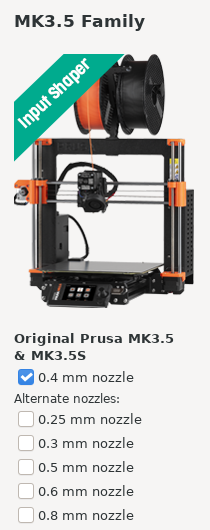
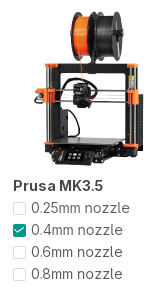
# Prusa i3 MK3.5S

Bei dem MK3.5 handelt es sich um ein Aufrüst-Kit für den [MK3S](https://wiki.oberlab.de/books/3d-druck/page/prusa-i3-mk3s "Prusa i3 MK3S"), mit neuen Bedienfeld und perfomanterem Elektronik-Board.

Original-Beschreibung von Prusa [https://www.prusa3d.com/de/produkt/original-prusa-i3-mk3s-to-mk3-5s-upgrade-kit-5](https://www.prusa3d.com/de/produkt/original-prusa-i3-mk3s-to-mk3-5s-upgrade-kit-5/)

[![image.png](https://wiki.oberlab.de/uploads/images/gallery/2024-05/scaled-1680-/iqs3Lr5kDOcwb132-image.png)](https://wiki.oberlab.de/uploads/images/gallery/2024-05/iqs3Lr5kDOcwb132-image.png)

## Eigenschaften

<table border="1" id="bkmrk-parameter-wert-arbei" style="border-collapse: collapse; border-style: solid;"><thead><tr><th>Parameter</th><th>Wert</th></tr></thead><tbody><tr><td>Arbeitsbereich</td><td>250x210x210mm</td></tr><tr><td>Extruder</td><td>E3D 0.4mm</td></tr><tr><td>Filament</td><td>1.75mm</td></tr><tr><td>Firmware</td><td>Marlin</td></tr></tbody></table>

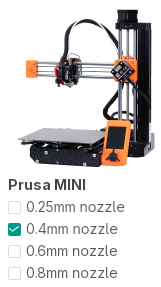
# Prusa Mini

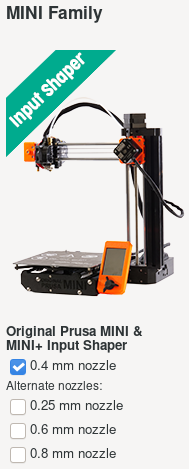
Klein aber fein, er kann Teile bis zu 180x180x180mm drucken.

Originalbeschreibung von Prusa: [https://www.prusa3d.com/de/produkt/original-prusa-mini-3/](https://www.prusa3d.com/de/produkt/original-prusa-mini-3/)

[![image.png](https://wiki.oberlab.de/uploads/images/gallery/2025-09/scaled-1680-/mgyh1wlyvLi484lm-image.png)](https://wiki.oberlab.de/uploads/images/gallery/2025-09/mgyh1wlyvLi484lm-image.png)

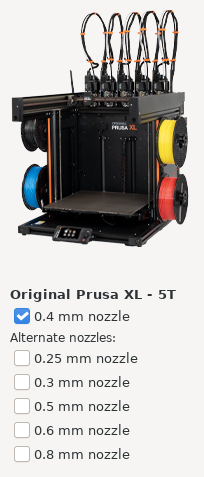
# Prusa XL

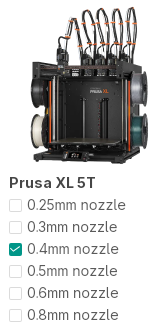
Der Prusa XL kann, wie der Name sagt, ein größeres Volumen bedrucken. Ferner ist er mit 5 Druckköpfen ausgestattet, womit mehrfarbige Drucke möglich sind. Dabei wird sehr wenig Filament beim Farbwechsel verbraucht, im Gegensatz zur MMU für die MK3.5 Drucker, wo jeder Farbwechsel auf wegen des "Durchspülen" des Druckkopfs unnötig Filament verbraucht.

Original-Beschreibung von Prusa [https://www.prusa3d.com/de/produkt/original-prusa-xl-3d-drucker-3](https://www.prusa3d.com/de/produkt/original-prusa-xl-3d-drucker-3)

[![image.png](https://wiki.oberlab.de/uploads/images/gallery/2025-09/scaled-1680-/rT9IWBIqqjvVgg82-image.png)](https://wiki.oberlab.de/uploads/images/gallery/2025-09/rT9IWBIqqjvVgg82-image.png)

## Eigenschaften

<table border="1" id="bkmrk-parameter-wert-arbei"><thead><tr><th>Parameter</th><th>Wert</th></tr></thead><tbody><tr><td>Arbeitsbereich</td><td>360x360x360mm</td></tr><tr><td>Extruder</td><td>E3D 0.4mm</td></tr><tr><td>Filament</td><td>1.75mm</td></tr></tbody></table>

# Mayku Formbox

[https://www.reichelt.de/de/en/shop/product/3d\_printing\_desktop\_vacuum\_former-251276?trstct=pos\_0](https://m.reichelt.de/3d-druck-desktop-vakuumformer-mayku-formbox-p251276.html?&trstct=pos_0)

Die Box befindet sich z.Zt. im Lager in Miesbach, kann nur nach vorheriger Absprache benutzt werden.

# Zugang mit PrusaLink

Für die neueren Drucker bietet Prusa an, die Drucker vom PrusaSlicer direkt über das LAN (geht also nur wenn man auch im Lab ist) anzusprechen.

Jeder Drucker hat eine Adresse &lt;Druckername&gt;.oberlab.de, die allerdings nur im Netz vom Oberlab gültig ist - einen Remote-Zugang gibt es nicht.

## Anwendung in PrusaSlicer

### Drucker einrichten

Siehe dazu die Anleitung auf der [Prusa Slicer](https://wiki.oberlab.de/books/3d-druck/page/prusa-slicer "Prusa Slicer") Seite. Login/Passwort siehe Tab *Infos* im [Slack 3D Channel](https://wiki.oberlab.de/books/allgemeines-wissen/page/slack-benutzen "Slack benutzen")

[![image.png](https://wiki.oberlab.de/uploads/images/gallery/2024-11/scaled-1680-/7VOOxmd9r77nCo8U-image.png)](https://wiki.oberlab.de/uploads/images/gallery/2024-11/7VOOxmd9r77nCo8U-image.png)

### Druckauftrag direkt senden

Nach dem Slicen (richtiger Drucker auswählen !) erscheint ein neuer Button neben dem bekannten Export Knopf.

[![image.png](https://wiki.oberlab.de/uploads/images/gallery/2024-12/scaled-1680-/8XLl38P0lchjDZ2q-image.png)](https://wiki.oberlab.de/uploads/images/gallery/2024-12/8XLl38P0lchjDZ2q-image.png)

# Wartungen der 3D Drucker

Diese Seite listet die Wartungen an den 3D Drucker auf

[Prusa Firmware Download](https://help.prusa3d.com/downloads)

<figure class="table" id="bkmrk-datum-drucker-wer-wa"><table border="1" style="border-collapse: collapse; border-style: solid; width: 94.1975%;"><thead><tr><th style="width: 18.5185%;">Datum</th><th style="width: 19.224%;">Drucker</th><th style="width: 10.0529%;">Wer</th><th style="width: 52.2046%;">Was</th></tr></thead><tbody><tr><td style="width: 18.5185%;">2023-11-25</td><td style="width: 19.224%;">Erdnuss</td><td style="width: 10.0529%;">Joel</td><td style="width: 52.2046%;">MMU abgebaut

Firmware Update 3.12.2

Z-Kalibrierung -0.64 / **-0.80**

Lüfter vom Druckkopf mit Druckluft gereinigt

</td></tr><tr><td style="width: 18.5185%;"> 2023-12-15</td><td style="width: 19.224%;">Dampfnudel</td><td style="width: 10.0529%;">Joel</td><td style="width: 52.2046%;">Firmware Update 3.12.2

Z-Kalibrierung Glatt -0.30 / Struktur -0.55

Lüfter vom Druckkopf mit Druckluft gereinigt

</td></tr><tr><td style="width: 18.5185%;">2024-04-09</td><td style="width: 19.224%;">Dampfnudel

Erdnuss

Semmelknoedel

</td><td style="width: 10.0529%;">Joel</td><td style="width: 52.2046%;">Firmware Update</td></tr><tr><td style="width: 18.5185%;">2024-09-12</td><td style="width: 19.224%;">Guggelhupf</td><td style="width: 10.0529%;">Basti</td><td style="width: 52.2046%;">Firmware Update  
Firmware Update 4.4.1 und dann 6.1.2  
</td></tr><tr><td style="width: 18.5185%;">2024-10-15</td><td style="width: 19.224%;">Guggelhupf</td><td style="width: 10.0529%;">Joel</td><td style="width: 52.2046%;">Z-Kalibrierung glatte Platte -1.3mm</td></tr><tr><td style="width: 18.5185%;">2024-11-19</td><td style="width: 19.224%;">Erdnuss</td><td style="width: 10.0529%;">Joel</td><td style="width: 52.2046%;">Firmware Update 3.14.0</td></tr><tr><td style="width: 18.5185%;">2024-11-24</td><td style="width: 19.224%;">Semmelknoedel</td><td style="width: 10.0529%;">Joel</td><td style="width: 52.2046%;">Umbau MK3.5S

Einbau MMU3

Firmware Update 3.14.1

Z-Kalibrierung strukturierte Platte -1.2mm

</td></tr><tr><td style="width: 18.5185%;">2025-05-03</td><td style="width: 19.224%;">Alle</td><td style="width: 10.0529%;">Sepp</td><td style="width: 52.2046%;">Firmware Update</td></tr><tr><td style="width: 18.5185%;">2025-05-10</td><td style="width: 19.224%;">Guglhupf</td><td style="width: 10.0529%;">Joel</td><td style="width: 52.2046%;">Z-Kalibrierung struktur-Platte -1.65mm (war -1.47)</td></tr><tr><td style="width: 18.5185%;">2025-05-10</td><td style="width: 19.224%;">Dampfnudel</td><td style="width: 10.0529%;">Joel</td><td style="width: 52.2046%;">Umbau Düse auf 0.4mm + Z-Kalibrierung

Firmware Update 3.14.1

</td></tr><tr><td style="width: 18.5185%;">2025-07-20</td><td style="width: 19.224%;">Dampfnudel</td><td style="width: 10.0529%;">Joel</td><td style="width: 52.2046%;">Umbau MK3.5S

Z-Kalibrierung glate Platte -0.240

</td></tr><tr><td style="width: 18.5185%;">2025-09-13</td><td style="width: 19.224%;">Dampfnudel</td><td style="width: 10.0529%;">Joel</td><td style="width: 52.2046%;">Z-Kalibrierung strukturierte Platte -0.700

</td></tr><tr><td style="width: 18.5185%;">2025-09-13</td><td style="width: 19.224%;">Erdnuss</td><td style="width: 10.0529%;">Joel</td><td style="width: 52.2046%;">Platte für Filamentsensor angebracht

Neue Halterung für Filament-Kugel gedruckt &gt;-&gt; Filament lässt sich besser einführen

</td></tr><tr><td style="width: 18.5185%;">2025-09-13</td><td style="width: 19.224%;">Semmelknödel</td><td style="width: 10.0529%;">Joel</td><td style="width: 52.2046%;">MMU3 abgebaut

</td></tr><tr><td style="width: 18.5185%;">2025-12-07</td><td style="width: 19.224%;">Semmelknödel</td><td style="width: 10.0529%;">Joel</td><td style="width: 52.2046%;">Firmware Update

Z-Kalibrierung Glatt -0.780 / Strukturiert 1.100 / Strukturiert2 1.050

</td></tr><tr><td style="width: 18.5185%;">2025-12-07</td><td style="width: 19.224%;">Erdnuss</td><td style="width: 10.0529%;">Joel</td><td style="width: 52.2046%;">Firmware Update

</td></tr></tbody></table>

</figure>

# Filamente

## Material Infos

Folgende Materialen können in den [Drucker](https://wiki.oberlab.de/books/3d-druck/chapter/drucker "Drucker") verarbeitet werden

<table id="bkmrk-material-schmelzpunk" style="border-collapse:collapse;border-style:solid;width:92.381%;"><thead><tr><th style="width:12.9032%;">Material</th><th style="width:20%;">Schmelzpunkt</th><th style="width:23.2258%;">Druckbett Temperatur</th><th style="width:43.7419%;">Einsatzzweck</th></tr></thead><tbody><tr><td style="width:12.9032%;">[PLA](https://filamentworld.de/3d-druck-wissen/was-ist-pla)</td><td style="width:20%;">180-220°C</td><td style="width:23.2258%;">20-60°C</td><td style="width:43.7419%;">Das Allzweck-Material. Viele Farben. Verformt sich allerdings bereits bei 50°. Biegsam aber nicht auf Dauer.</td></tr><tr><td style="width:12.9032%;">[PETG](https://filamentworld.de/3d-druck-wissen/was-ist-petg/)</td><td style="width:20%;">220-250°C</td><td style="width:23.2258%;">50-80°C</td><td style="width:43.7419%;">Robuster und fester, hält mehr Temperatur aus als PLA, daher eher für Outdoor, praller Sonne usw zu bevorziehen. Auch für andauerndes Biegen geeignet (zB Feder)</td></tr><tr><td style="width:12.9032%;">[ABS](https://www.filamentpreis.de/was-ist-abs/)</td><td style="width:20%;">210-250°C</td><td style="width:23.2258%;">90-110°C</td><td style="width:43.7419%;">Druck im geschlossenen Raum damit die Umgebungstemperatur konstant hoch bleibt</td></tr><tr><td style="width:12.9032%;">Nylon</td><td style="width:20%;">240-290°C</td><td style="width:23.2258%;">55-65°C</td><td style="width:43.7419%;">Druck im geschlossenen Raum damit die Umgebungstemperatur konstant hoch bleibt</td></tr><tr><td style="width:12.9032%;">[TPU](https://help.prusa3d.com/de/article/flexible-materialien_2057)</td><td style="width:20%;">210–245°C</td><td style="width:23.2258%;">50-90°C</td><td style="width:43.7419%;">Flexibel und biegsam. z.B. Dichtungen, Knöpfe von Fernbedienungen. Muss vor dem Druck getrocknet werden, zieht sehr schnell Wasser an, und zieht Fäden während des Drucks.

Shorehärte 98A (Flexfill 98A)

</td></tr></tbody></table>

## Profile für die Slicer

Falls der Slicer an sich kein passendes Profil für das Filament anbietet, haben wir eigene Profile angelegt. Diese sollten besser geeignet sein als die Default-Profile für PLA &amp; PETG.

Profile liegen in der Obercloud in /Fachbereiche/02\_3D-Druck/06\_Profile/Prusa-Slicer ([https://files.oberlab.de/f/309955)](https://files.oberlab.de/f/309955)) bzw /Fachbereiche/02\_3D-Druck/06\_Profile/Orca-Slicer ([https://files.oberlab.de/f/309956](https://files.oberlab.de/f/309956))

## Verfügbare Materialen &amp; Farben

### PLA

<table id="bkmrk-material-farbe-pla-1" style="border-collapse:collapse;border-style:solid;width:87.2619%;height:3475.89px;"><thead><tr style="height:29.7969px;"><th style="width:50%;height:29.7969px;">Farbe</th><th style="width:50%;height:29.7969px;">  
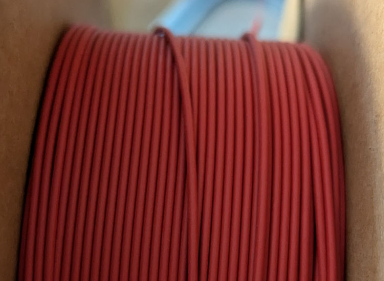
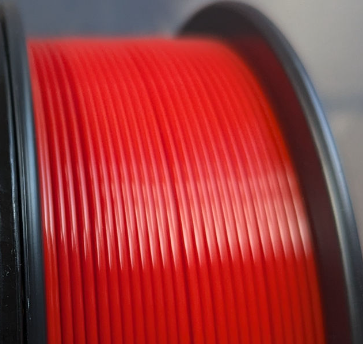
</th></tr></thead><tbody><tr style="height:317.625px;"><td style="width:50%;height:317.625px;">Army Red (PolyTerra)

[![image.png](https://wiki.oberlab.de/uploads/images/gallery/2024-07/scaled-1680-/CEInkKq1CkwOHBZE-image.png)](https://wiki.oberlab.de/uploads/images/gallery/2024-07/CEInkKq1CkwOHBZE-image.png)

Feuerrot ()

[![image.png](https://wiki.oberlab.de/uploads/images/gallery/2024-07/scaled-1680-/aWzB6VVGRwhJKvIb-image.png)](https://wiki.oberlab.de/uploads/images/gallery/2024-07/aWzB6VVGRwhJKvIb-image.png)
</td><td style="width:50%;height:317.625px;">Black

[![image.png](https://wiki.oberlab.de/uploads/images/gallery/2024-07/scaled-1680-/hWMf5SYwVmXni1Vz-image.png)](https://wiki.oberlab.de/uploads/images/gallery/2024-07/hWMf5SYwVmXni1Vz-image.png)

Black (dasFilament)

[![image.png](https://wiki.oberlab.de/uploads/images/gallery/2024-07/scaled-1680-/m1bI2Nb1LWb0WSbO-image.png)](https://wiki.oberlab.de/uploads/images/gallery/2024-07/m1bI2Nb1LWb0WSbO-image.png)
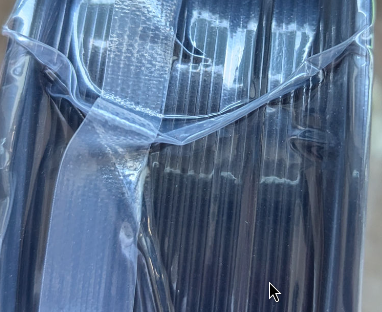
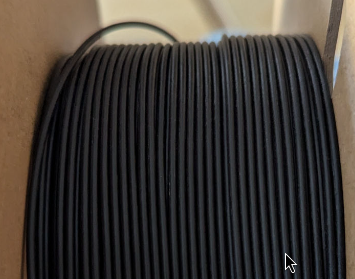
Charcoal Black (PolyTerra)

[![image.png](https://wiki.oberlab.de/uploads/images/gallery/2024-07/scaled-1680-/O1EYBasRGKunr5Ua-image.png)](https://wiki.oberlab.de/uploads/images/gallery/2024-07/O1EYBasRGKunr5Ua-image.png)
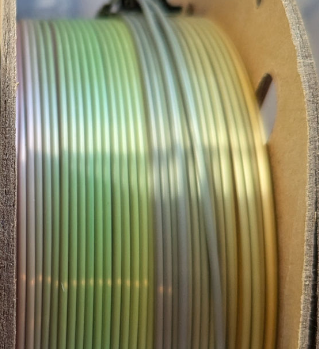
</td></tr><tr style="height:317.781px;"><td style="width:50%;height:317.781px;">Blend oh my Gold (Prusament)

[![image.png](https://wiki.oberlab.de/uploads/images/gallery/2024-07/scaled-1680-/Y7tELB3rVMxm4Cga-image.png)](https://wiki.oberlab.de/uploads/images/gallery/2024-07/Y7tELB3rVMxm4Cga-image.png)

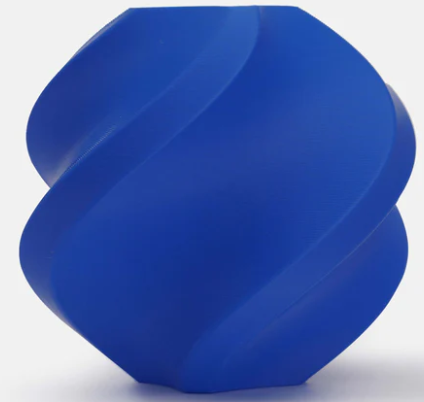
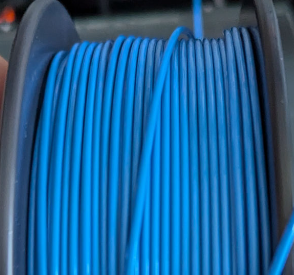
</td><td style="width:50%;height:317.781px;">Blue (Bambu)

[![image.png](https://wiki.oberlab.de/uploads/images/gallery/2024-07/scaled-1680-/ohZVZ0CwvNhQ4H1q-image.png)](https://wiki.oberlab.de/uploads/images/gallery/2024-07/ohZVZ0CwvNhQ4H1q-image.png)

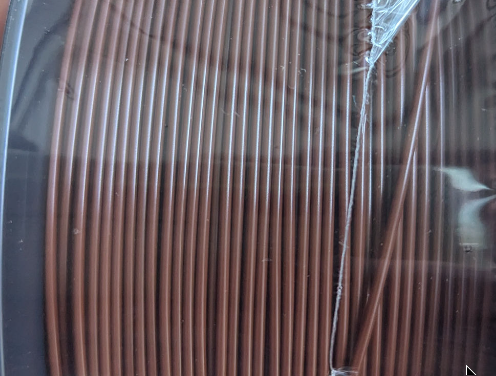
</td></tr><tr style="height:29.7969px;"><td style="width:50%;height:29.7969px;">Brown (ecoPLA)

[![image.png](https://wiki.oberlab.de/uploads/images/gallery/2024-07/scaled-1680-/9UWKrRYbpgCkq7Bc-image.png)](https://wiki.oberlab.de/uploads/images/gallery/2024-07/9UWKrRYbpgCkq7Bc-image.png)

</td><td style="width:50%;height:29.7969px;">Dark Grey (PrimaValue)

[![image.png](https://wiki.oberlab.de/uploads/images/gallery/2024-07/scaled-1680-/iYFDSOPf6ZCNJrqC-image.png)](https://wiki.oberlab.de/uploads/images/gallery/2024-07/iYFDSOPf6ZCNJrqC-image.png)

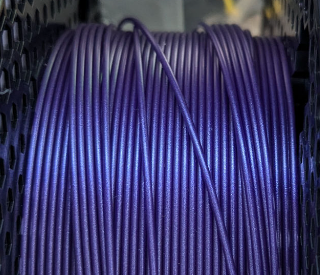
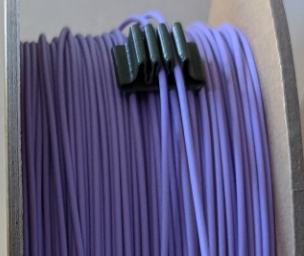
</td></tr><tr style="height:29.7969px;"><td style="width:50%;height:29.7969px;">Galaxy Purple (Prusament)

[![image.png](https://wiki.oberlab.de/uploads/images/gallery/2024-07/scaled-1680-/YnMr2LuXDbn8rlGY-image.png)](https://wiki.oberlab.de/uploads/images/gallery/2024-07/YnMr2LuXDbn8rlGY-image.png)

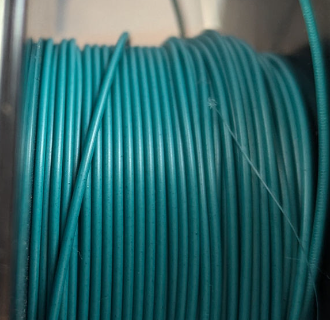
</td><td style="width:50%;height:29.7969px;">Glow in the dark</td></tr><tr style="height:324.172px;"><td style="width:50%;height:324.172px;">Green (Monoprice)

[![image.png](https://wiki.oberlab.de/uploads/images/gallery/2024-07/scaled-1680-/5CVi3flrlJD0X8ZV-image.png)](https://wiki.oberlab.de/uploads/images/gallery/2024-07/5CVi3flrlJD0X8ZV-image.png)

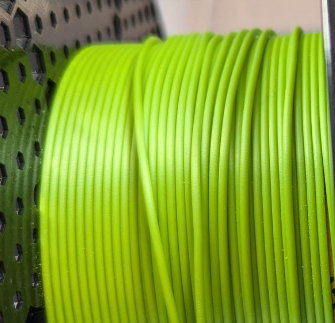
</td><td style="width:50%;height:324.172px;">Light Green (EcoPLA)

Lime Green (Prusament)

[![image.png](https://wiki.oberlab.de/uploads/images/gallery/2024-07/scaled-1680-/7k340p8nQI4Vnb6g-image.png)](https://wiki.oberlab.de/uploads/images/gallery/2024-07/7k340p8nQI4Vnb6g-image.png)
</td></tr><tr style="height:311.188px;"><td style="width:50%;height:311.188px;">Himmelblau (das Filament)

[![image.png](https://wiki.oberlab.de/uploads/images/gallery/2024-07/scaled-1680-/WBc8EALFvXm6FazX-image.png)](https://wiki.oberlab.de/uploads/images/gallery/2024-07/WBc8EALFvXm6FazX-image.png)

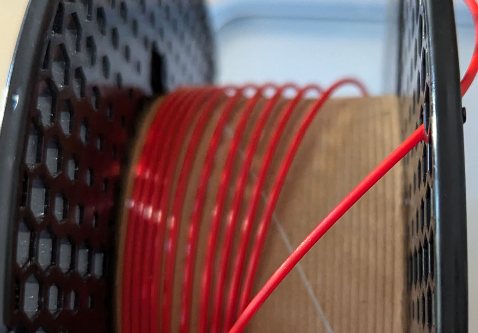
</td><td style="width:50%;height:311.188px;">Lipstick red (Prusament)

[![image.png](https://wiki.oberlab.de/uploads/images/gallery/2024-07/scaled-1680-/QSeBtFbqycC2TRZ4-image.png)](https://wiki.oberlab.de/uploads/images/gallery/2024-07/QSeBtFbqycC2TRZ4-image.png)

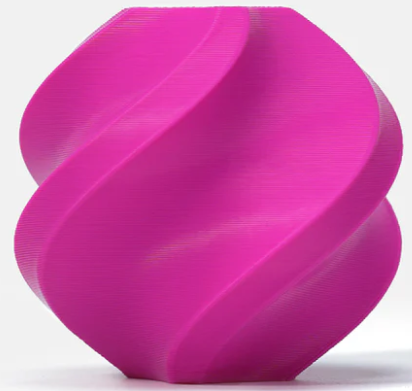
</td></tr><tr style="height:361.125px;"><td style="width:50%;height:361.125px;">Magenta (Bambu)

[![image.png](https://wiki.oberlab.de/uploads/images/gallery/2024-07/scaled-1680-/tNNPlhhOQEMJKlBH-image.png)](https://wiki.oberlab.de/uploads/images/gallery/2024-07/tNNPlhhOQEMJKlBH-image.png)

</td><td style="width:50%;height:361.125px;">Metal

[![image.png](https://wiki.oberlab.de/uploads/images/gallery/2024-07/scaled-1680-/XmKPx6EkMo1t5SZg-image.png)](https://wiki.oberlab.de/uploads/images/gallery/2024-07/XmKPx6EkMo1t5SZg-image.png)

</td></tr><tr style="height:340.344px;"><td style="width:50%;height:340.344px;">Pineapple Yellow (Prusament)

[![image.png](https://wiki.oberlab.de/uploads/images/gallery/2024-07/scaled-1680-/vtfYpNfJUpUjTmHi-image.png)](https://wiki.oberlab.de/uploads/images/gallery/2024-07/vtfYpNfJUpUjTmHi-image.png)

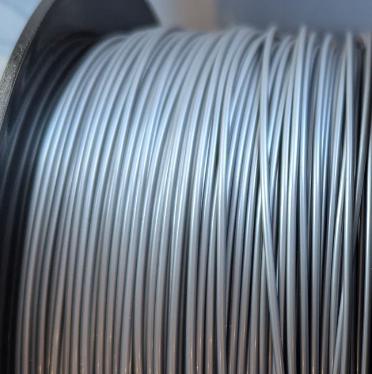
</td><td style="width:50%;height:340.344px;">Silver

[![image.png](https://wiki.oberlab.de/uploads/images/gallery/2024-07/scaled-1680-/g43TCpqdSzQqjHx6-image.png)](https://wiki.oberlab.de/uploads/images/gallery/2024-07/g43TCpqdSzQqjHx6-image.png)

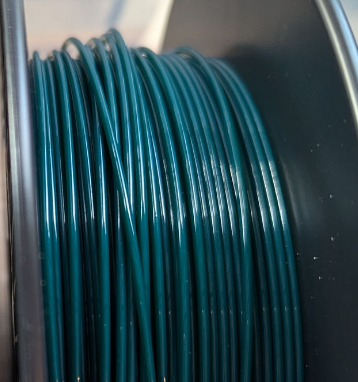
</td></tr><tr style="height:380.406px;"><td style="width:50%;height:380.406px;">Tannengrün

[![image.png](https://wiki.oberlab.de/uploads/images/gallery/2024-07/scaled-1680-/700QWyY99IpgPgEC-image.png)](https://wiki.oberlab.de/uploads/images/gallery/2024-07/700QWyY99IpgPgEC-image.png)

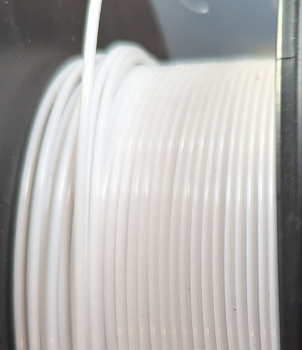
</td><td style="width:50%;height:380.406px;">White (Geetech)

[![image.png](https://wiki.oberlab.de/uploads/images/gallery/2024-07/scaled-1680-/jkYxPYJLJdAp4WFX-image.png)](https://wiki.oberlab.de/uploads/images/gallery/2024-07/jkYxPYJLJdAp4WFX-image.png)

</td></tr><tr style="height:29.7969px;"><td style="width:50%;height:29.7969px;">Lavendel (Polyterra)

[![image.png](https://wiki.oberlab.de/uploads/images/gallery/2024-07/scaled-1680-/jf6nmmI14CF9RSem-image.png)](https://wiki.oberlab.de/uploads/images/gallery/2024-07/jf6nmmI14CF9RSem-image.png)

</td><td style="width:50%;height:29.7969px;"></td></tr></tbody></table>

### PETG

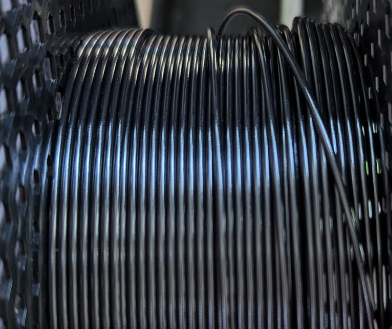
<table id="bkmrk-blue%2C-gold%2C-military" style="border-collapse:collapse;border-style:solid;width:87.2619%;height:3475.89px;"><tbody><tr style="height:46.5938px;"><td style="width:50%;height:46.5938px;">Blue, Gold, Military Green, Ocean Blue, Prusa Orange, Silver, </td><td style="width:50%;height:46.5938px;">Jet black (Prusament #24292A)

[![image.png](https://wiki.oberlab.de/uploads/images/gallery/2024-07/scaled-1680-/VmdUFbqVIw3UVPQE-image.png)](https://wiki.oberlab.de/uploads/images/gallery/2024-07/VmdUFbqVIw3UVPQE-image.png)

</td></tr><tr style="height:29.7969px;"><td style="width:50%;height:29.7969px;">  
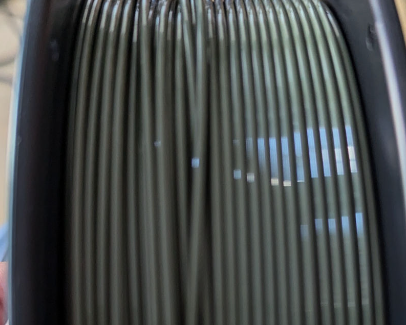
</td><td style="width:50%;height:29.7969px;">Military Green (das Filament) 1+1

[![image.png](https://wiki.oberlab.de/uploads/images/gallery/2024-07/scaled-1680-/dNUodh54OcIB5DXH-image.png)](https://wiki.oberlab.de/uploads/images/gallery/2024-07/dNUodh54OcIB5DXH-image.png)

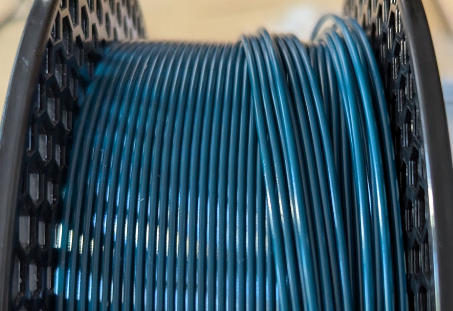
</td></tr><tr style="height:246.922px;"><td style="width:50%;height:246.922px;">Ocean blue (Prusament)

[![image.png](https://wiki.oberlab.de/uploads/images/gallery/2024-07/scaled-1680-/xfZO0p7HuqS5KzJu-image.png)](https://wiki.oberlab.de/uploads/images/gallery/2024-07/xfZO0p7HuqS5KzJu-image.png)

</td><td style="width:50%;height:246.922px;">Orange (Prusament) 1+1

[![image.png](https://wiki.oberlab.de/uploads/images/gallery/2024-07/scaled-1680-/4YN1R8MkIrLGTj72-image.png)](https://wiki.oberlab.de/uploads/images/gallery/2024-07/4YN1R8MkIrLGTj72-image.png)

</td></tr><tr style="height:271.688px;"><td style="width:50%;height:271.688px;">Weiss (Eryone) 1+1

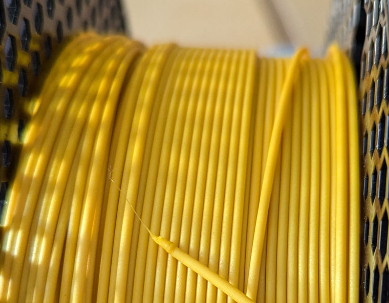
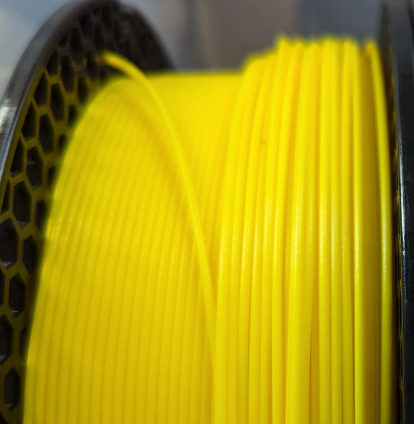
</td><td style="width:50%;height:271.688px;">Yellow (Geetech)

[![image.png](https://wiki.oberlab.de/uploads/images/gallery/2024-07/scaled-1680-/UPPPv39QKghcvcGB-image.png)](https://wiki.oberlab.de/uploads/images/gallery/2024-07/UPPPv39QKghcvcGB-image.png)

</td></tr></tbody></table>

### ABS

<table id="bkmrk-green-white" style="border-collapse:collapse;border-style:solid;width:87.2619%;height:3475.89px;"><tbody><tr style="height:29.7969px;"><td style="width:50%;height:29.7969px;">Green</td><td style="width:50%;height:29.7969px;">  
</td></tr><tr><td style="width:50%;">White</td><td style="width:50%;">  
</td></tr></tbody></table>

### TPU

<table id="bkmrk-flexfill-98a-%28filame" style="border-collapse:collapse;border-style:solid;width:87.2619%;height:3475.89px;"><tbody><tr><td style="width:50%;">Flexfill 98A (Filamentum)

[![image.png](https://wiki.oberlab.de/uploads/images/gallery/2024-07/scaled-1680-/l10B4iicoaYIxita-image.png)](https://wiki.oberlab.de/uploads/images/gallery/2024-07/l10B4iicoaYIxita-image.png)

</td><td style="width:50%;"></td></tr></tbody></table>

# Prusa Slicer

Prusa stellt einen eigenen Slicer zur Verfügung, den [PrusaSlicer](https://www.prusa3d.de/prusaslicer/). Die Voreinstellungen sind auf die Prusa Drucker perfektioniert und somit sehr empfehlenswert für die Verwendung mit den Prusa Geräten.

Für Fortgeschrittene gibt's es auch den [Orca Slicer](https://wiki.oberlab.de/books/3d-druck/page/orca-slicer "Orca Slicer"), der mehr Einstellmöglichkeiten bietet.

## Slicer einrichten

### Drucker Modell auswählen

Über *Drucker* Menü, Liste der Drucker aufklappen, *Add/remove printer* auswählen

Die [Modelle](https://wiki.oberlab.de/books/3d-druck/page/gerate "Maschinen"), die wir im Lab haben auswählen.

<table id="bkmrk-" style="border-collapse:collapse;width:101.31%;height:448px;"><colgroup><col style="width:28.4863%;"></col><col style="width:26.8412%;"></col><col style="width:44.6725%;"></col></colgroup><tbody><tr style="height:447.391px;"><td style="height:447.391px;">[![image.png](https://wiki.oberlab.de/uploads/images/gallery/2024-11/scaled-1680-/imkbSwMHk530ZTgQ-image.png)](https://wiki.oberlab.de/uploads/images/gallery/2024-11/imkbSwMHk530ZTgQ-image.png)

</td><td style="height:447.391px;">[![image.png](https://wiki.oberlab.de/uploads/images/gallery/2026-02/scaled-1680-/12aBKysUGdQ2FS9t-image.png)](https://wiki.oberlab.de/uploads/images/gallery/2026-02/12aBKysUGdQ2FS9t-image.png)

</td><td> [![image.png](https://wiki.oberlab.de/uploads/images/gallery/2026-02/scaled-1680-/57e7TEU6INNAfvJC-image.png)](https://wiki.oberlab.de/uploads/images/gallery/2026-02/57e7TEU6INNAfvJC-image.png)

</td></tr></tbody></table>

### Filamentprofile auswählen

Mindestens PLA und PETG konfigurieren. Neben den verschiedenen Prusament Profilen, auch die Generic PLA / PETG Profile auswählen.

#### Filamentkosten einstellen

Damit der Slicer gleich die passenden Druckkosten berechnen kann, gleich die richtigen [Kosten des Filaments einrichten](https://wiki.oberlab.de/books/3d-druck/page/nutzungsregelungen "Nutzungsregelungen").

### GCode direkt an Drucker schicken

Man kann die geslice'ten Daten (GCode) direkt an einen Drucker schicken. Das Feature nennt sich *Physical Printer*. Im *Drucker* Menü auf das Zahnrad neben der Liste klicken.

Dem Drucker einen Namen geben, das passende Druckermodell auswählen, und die Verbindungsdaten ausfüllen. Anschließend die Eingaben mit einem Klick auf *Test* prüfen.

#### Host Type: PrusaLink

Die Daten landen direkt auf dem jeweiligen Drucker (*&lt;printername&gt;.oberlab.de*). Hostname ist &lt;printername&gt;.oberlab.de, User &amp; Passwort gibt's bei [Joel](https://wiki.oberlab.de/books/3d-druck/page/allgemein "Allgemein") bzw im *Fachbereich 3D Druck* [Slack Channel](https://wiki.oberlab.de/books/allgemeines-wissen/page/slack-benutzen "Slack benutzen").

[![image.png](https://wiki.oberlab.de/uploads/images/gallery/2024-11/scaled-1680-/7VOOxmd9r77nCo8U-image.png)](https://wiki.oberlab.de/uploads/images/gallery/2024-11/7VOOxmd9r77nCo8U-image.png)

## Vordefinierte Profile

Sowohl für die Drucker im Lab als auch für die vorhandenen Filamente gibt's fertige Profile, die man sich lokal installieren kann.

1. Profile liegen in der Obercloud in /Fachbereiche/02\_3D-Druck/06\_Profile/Prusa-Slicer ([https://files.oberlab.de/f/309955](https://files.oberlab.de/f/309955))
2. Verzeichnisse filaments und physical\_printer kopieren 
    1. Unter Windows nach C:\\Users\\&lt;benutzername&gt;\\AppData\\Roaming\\PrusaSlicer
    2. Unter Linux nach /home/&lt;benutzername&gt;/.var/app/com.prusa3d.PrusaSlicer/config/PrusaSlicer wenn man das Flatpak vom Slicer verwendet
    3. Unter Linux nach /home/&lt;benutzername&gt;/.config/PrusaSlicer wenn man das native Paket verwendet

# Orca Slicer

Der Orca Slicer ist ein herstellerunabhängiger open-source Slicer. Gegenüber dem [Prusa Slicer](https://wiki.oberlab.de/books/3d-druck/page/prusa-slicer "Prusa Slicer") bietet er mehr Einstellmöglichkeiten. Das grafische Interface ist allerdings gänzlich anders, sodass man sich umgewöhnen muss.

## Slicer einrichten

### Drucker Modell auswählen

Über *Drucker* Menü, Liste der Drucker aufklappen, *Add/remove printer* auswählen

Die [Modelle](https://wiki.oberlab.de/books/3d-druck/page/gerate "Maschinen"), die wir im Lab haben auswählen.

<table id="bkmrk-"><colgroup><col></col><col></col><col></col></colgroup><tbody><tr><td>[![image.png](https://wiki.oberlab.de/uploads/images/gallery/2026-02/scaled-1680-/JWE6dx8Qke9sk1j7-image.png)](https://wiki.oberlab.de/uploads/images/gallery/2026-02/JWE6dx8Qke9sk1j7-image.png)

</td><td>[![image.png](https://wiki.oberlab.de/uploads/images/gallery/2026-02/scaled-1680-/XsjHIKIL1UAU0It6-image.png)](https://wiki.oberlab.de/uploads/images/gallery/2026-02/XsjHIKIL1UAU0It6-image.png)

</td><td>[![image.png](https://wiki.oberlab.de/uploads/images/gallery/2026-02/scaled-1680-/oOdtYlpILTg0gNGS-image.png)](https://wiki.oberlab.de/uploads/images/gallery/2026-02/oOdtYlpILTg0gNGS-image.png)

</td></tr></tbody></table>

### Filamentprofile auswählen

Mindestens PLA und PETG konfigurieren. Neben den verschiedenen Prusament und BambuLab Profilen, auch die Generic PLA / PETG Profile auswählen.

## Vordefinierte Profile

Sowohl für die Drucker im Lab als auch für die vorhandenen Filamente gibt's fertige Profile, die man sich lokal installieren kann.

1. Profile liegen in der Obercloud in /Fachbereiche/02\_3D-Druck/06\_Profile/Orca-Slicer ([https://files.oberlab.de/f/309956](https://files.oberlab.de/f/309956))
2. Verzeichnisse filament und machine kopieren 
    1. Unter Windows nach C:\\Users\\&lt;benutzername&gt;\\AppData\\Roaming\\OrcaaSlicer (???)
    2. Unter Linux nach /home/&lt;benutzername&gt;/.config/OrcaSlicer /user/default

# CAD Software & 3D Druckmodelle

# Freecad

[FreeCAD](https://www.freecadweb.org/downloads.php) ist ein umfangreiches OpenSource 3D-CAD-Programm das immer mehr an Reichweite und Funktionsumfang gewinnt

## Empfohlene Libraries &amp; Addons

# OpenSCAD

[OpenSCAD](https://www.openscad.org/downloads.html) ist ein maximal variabel editier und programmierbares 3D-CAD-Programm - nicht klicken sondern schreiben!

Siehe auch den [OpenSCAD Workshop](https://wiki.oberlab.de/books/workshops/chapter/openscad "OpenSCAD Workshop")

## Empfohlene Libraries &amp; Addons

- [Gear Library with Customizer](https://www.thingiverse.com/thing:4194148)
- [BOSL2](https://github.com/BelfrySCAD/BOSL2 "BOSL2")

# Fusion 360

[Autodesk Fusion 360](https://www.autodesk.de/products/fusion-360/personal) ist eine umfangreiche Professionelle 3D-CAD-CAM-Anwendung mit Ausgabe für 3D-Druck, Fräsen und Lasern

## Empfohlene Libraries &amp; Addons

**Topology Optimization**  
[Tutorial for Fusion 360](https://youtu.be/hAGFkWkqocI)

**Drucken des Gewindeprofils von Plastikflaschen**  
[Dieses Gewindeprofil](https://www.thingiverse.com/thing:2693686) kann zu [Fusion 360 hinzugefügt](https://knowledge.autodesk.com/support/fusion-360/learn-explore/caas/sfdcarticles/sfdcarticles/Custom-Threads-in-Fusion-360.html) werden.

# 3D Modelle im Internet

Bambu-sponsored : [https://makerworld.com/](https://makerworld.com/)  
Prusa-sponsored : [https://www.printables.com/](https://www.printables.com/)  
[https://www.thingiverse.com/](https://www.thingiverse.com/)  
[https://www.yeggi.com/](https://www.yeggi.com/)

# Referenzmaterial

Wir wollen hier ein Sammlung an Ideen ("was kann ich denn designen bzw drucken") und Links anbieten, mit denen man sich weiterbilden kann, und tiefer in die Materie des 3D Drucks kommen kann

## Für Anfänger

### Youtube Kanäle

- [https://www.youtube.com/@TeachingTech](https://www.youtube.com/@TeachingTech) : (English) 3D-Design for 3D-Printing

### Ideen

- Reddit Kanal "[Functionalprint](https://www.reddit.com/r/functionalprint/?rdt=64782)"
- [printables.com](https://www.printables.com) hat öfters Design Challenges
- Reparatur von defekten Plastikteilen im Haus oder für Freunde

## Für nicht mehr ganz so Anfänger

### Youtube Kanäle

- [https://www.youtube.com/@slant3d](https://www.youtube.com/@slant3d) : (English) erklärt wie man Modelle explizit für den 3D Druck erstellt - im Gegensatz zum Gussdruck
- [https://www.youtube.com/@Perspektive3D](https://www.youtube.com/@Perspektive3D) : Ideen für Objekte
- [https://www.youtube.com/@Druckwerkstatt3D](https://www.youtube.com/@Druckwerkstatt3D) : verschiedene Themen rund um den 3D Druck
- [https://www.youtube.com/@thenextlayer](https://www.youtube.com/@thenextlayer) : (English) verschiedene Themen rund um den 3D Druck

# 3D Druck Handbuch

Hier soll eine Anleitung entstehen, eine Sammlung an Informationen, um einfach und effizient zu einem guten Druckergebnis zu kommen

<span>Falls etwas unklar ist, wenn etwas defekt ist, bei Risiken &amp; Nebenwirkungen, frage bitte einen der </span>[Fachbereichsleiter](https://wiki.oberlab.de/books/3d-druck/page/allgemein "Allgemein")

# Druckauftrag slicen

## Druckerprofile einrichten

Sowohl für den [Prusa Slicer](https://wiki.oberlab.de/books/3d-druck/page/prusa-slicer "Prusa Slicer") als auch für den [Orca Slicer](https://wiki.oberlab.de/books/3d-druck/page/orca-slicer "Orca Slicer") gibt es Profile in der Obercloud, die auch den Druck über WLAN ermöglichen.

## Filamentprofile einrichten / prüfen

Im Slicer muss das richtige Filamentprofil verwendet werden, um ein optimales Druckergebnis zu gewährleisten.

Entweder kennt der Slicer das Filament (zB Prusament, Bambu, Sunlu), oder man nimmt ein dediziertes Modell. Wenn sonst nichts hilft, gibt es die generischen Profile für PLA &amp; PETG.

Auf der Obercloud gibt es eine Sammlung von Profilen für [Filamente](https://wiki.oberlab.de/books/3d-druck/page/filamente "Filamente") - bitte prüfen ob dort was geeignetes zu finden ist.

# Vor dem Druck

<p class="callout warning">Falls etwas unklar ist, wenn etwas defekt ist, bei Risiken &amp; Nebenwirkungen, frage bitte einen der [Fachbereichsleiter](https://wiki.oberlab.de/books/3d-druck/page/allgemein "Allgemein")</p>

## Platte sauber machen

Platte mit Iso-Alkohol abwischen. Falls nicht ausreichend, mit warmen Wasser und Spüli säubern. **Kein Kratz-Schwamm** benutzen, um die Platte nicht zu beschädigen!

## Drucker sauber machen

Filamentreste entfernen, damit sie nicht während des Drucks aufgenommen werden.

## Filament laden

Aufpassen, den richtigen Typ zu wählen (PETG erfordert höhere Temperatur zum Schmelzen). Solange Extrudieren wiederholen bis die Filamentfarbe passt (keine Reste der vorherigen Farbe zu sehen sind).

Blick auf die Düse - ist sie sauber oder klebt noch Material von vorherigen Drucken dran?

Prüfen dass derselbe Filamenttyp auch im Slicer ausgewählt ist!

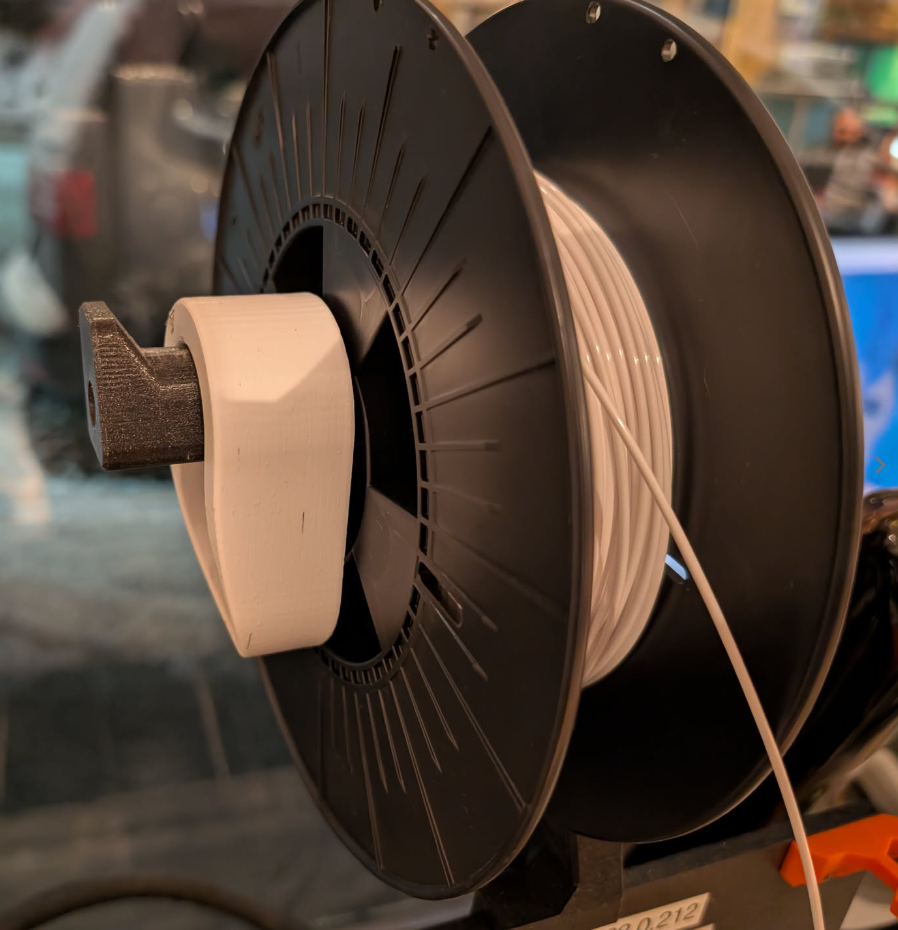
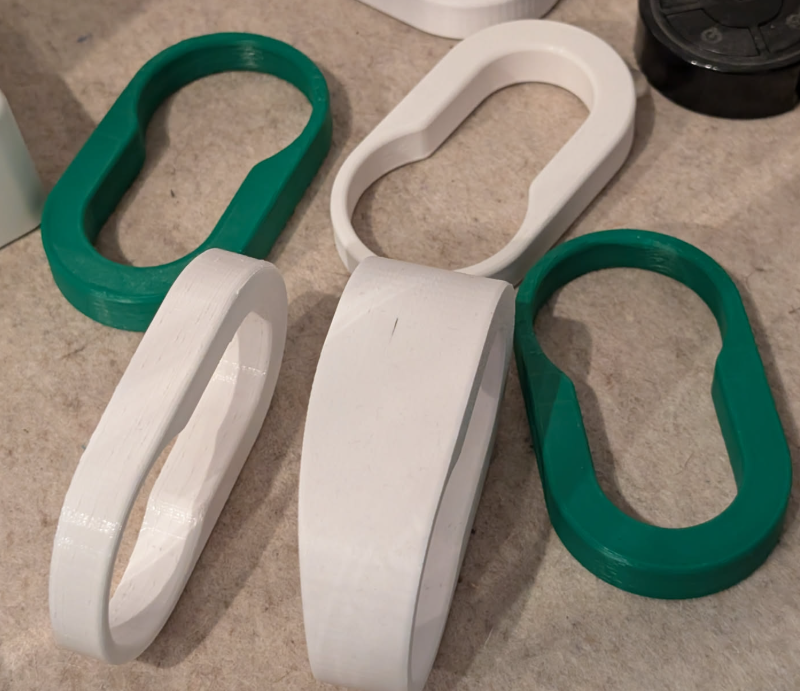
Prüfen dass die Filamentspule sich ungehindert drehen kann. Keil einsetzen, damit die Spule stabil auf der Führung bleibt. Keile liegen in der Ecke

<table border="1" id="bkmrk-" style="border-collapse: collapse; width: 100%;"><colgroup><col style="width: 50%;"></col><col style="width: 50%;"></col></colgroup><tbody><tr><td>[![image.png](https://wiki.oberlab.de/uploads/images/gallery/2026-02/scaled-1680-/6cUggDIPzuYA1n3u-image.png)](https://wiki.oberlab.de/uploads/images/gallery/2026-02/6cUggDIPzuYA1n3u-image.png)

</td><td>[![image.png](https://wiki.oberlab.de/uploads/images/gallery/2026-02/scaled-1680-/z3qIMxxOe8lgYMFl-image.png)](https://wiki.oberlab.de/uploads/images/gallery/2026-02/z3qIMxxOe8lgYMFl-image.png)

</td></tr></tbody></table>

## Plattenprofil im Drucker prüfen

Die glatten und strukturierten Platten haben unterschiedliche Offsets für die Höhe der ersten Schicht (sog. *z-Offset*). Falls der falsche Plattentyp ausgewählt ist, kann es sein dass der Druck nicht haftet.

# Während des Drucks

<p class="callout warning">Falls etwas unklar ist, wenn etwas defekt ist, bei Risiken &amp; Nebenwirkungen, frage bitte einen der [Fachbereichsleiter](https://wiki.oberlab.de/books/3d-druck/page/allgemein "Allgemein")</p>

## Druck überwachen

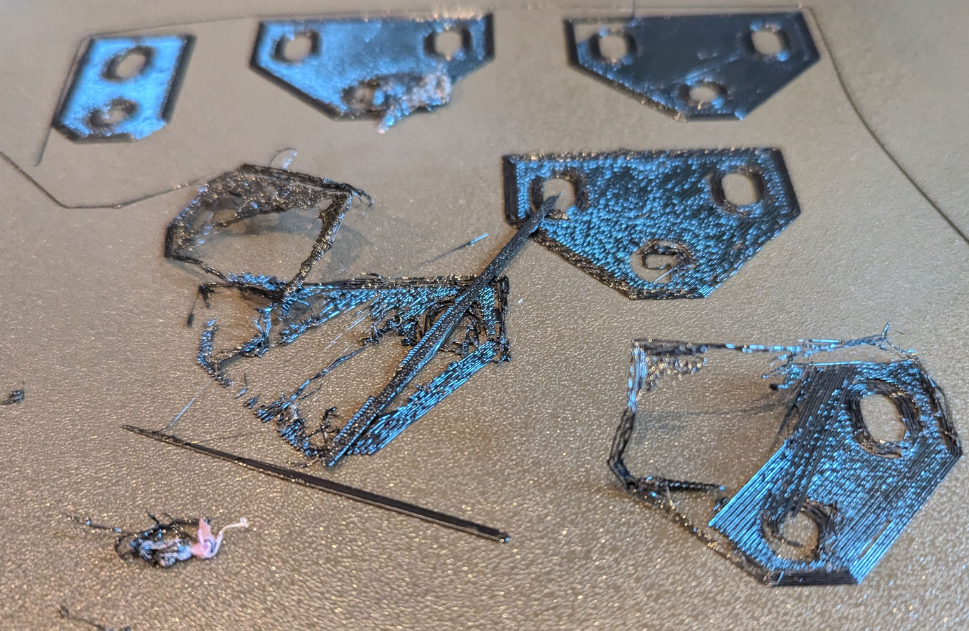
Um rechtzeitig eingreifen zu können falls sich das Modell von der Platte löst, Filament-Spaghetti entsteht usw.

## Geschwindigkeit erhöhen?

Sind ausreichend Schichten gedruckt, kann man davon ausgehen dass die Haftung stimmt. Dann kann man ggf die Druckgeschwindigkeit auf 120% erhöhen, um schneller fertig zu werden. Theoretisch kann man noch höher gehen (Limit bei 200% ?), aber irgendwann wir der Materialfluss nicht mehr ausreichen und es entsteht *under-extrusion* - Material fehlt.

Erfahrung macht den Meister - man muss sich herantasten.

## Filament geht aus

Kein Problem! Drucker hat einen Filamentsensor, merkt also dass er leer läuft, und legt eine Pause ein, bis man neues Filament einfädelt. Im Endergebnis sollte man den Wechsel nicht (kaum) sehen.

# Nach dem Druck

<p class="callout warning">Falls etwas unklar ist, wenn etwas defekt ist, bei Risiken &amp; Nebenwirkungen, frage bitte einen der [Fachbereichsleiter](https://wiki.oberlab.de/books/3d-druck/page/allgemein "Allgemein")</p>

## Druck von der Platte lösen

Warten bis die Platte abgekühlt ist ! Das Objekt sollte sich danach einfach von der Platte lösen (unterschiedliche Dehnung der Metallplatte und des Kunststoffs). Normalerweise ist sogar gar keine Kraft dafür notwendig.

**Nur im Ausnahmefall den Schaber** benutzen - vorsichtig um die Platte nicht zu verkratzen !

## Platte sauber machen

Mit Iso-Alkohol und Küchenpapier abwischen.

## Aufräumen

- Filament auswerfen und wieder luftdicht verstauen
- Filamentreste in und um den Drucker entfernen und in Müll entsorgen (weisse Box unter dem Drucker-Tisch)  
    [![image.png](https://wiki.oberlab.de/uploads/images/gallery/2026-04/scaled-1680-/G3hxtXb4Dmh5ZK6S-image.png)](https://wiki.oberlab.de/uploads/images/gallery/2026-04/G3hxtXb4Dmh5ZK6S-image.png)
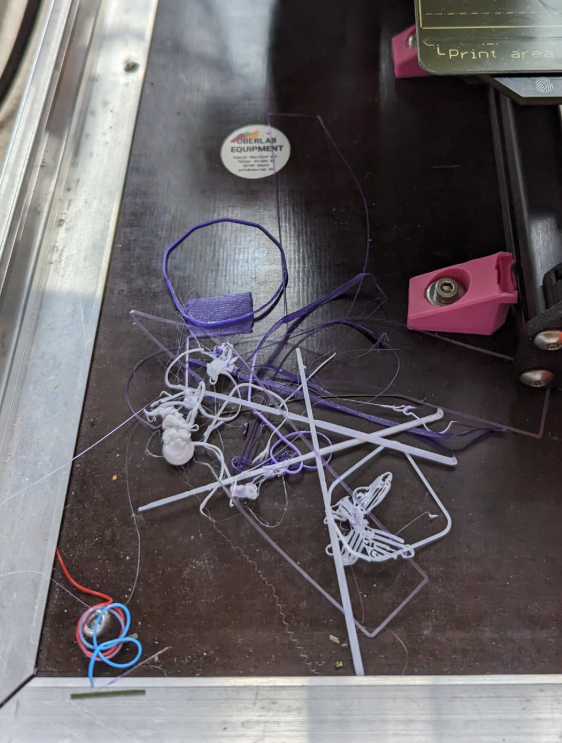
- Drucker ausschalten

## Einstellungen vom Drucker zurücksetzen

Falls was verstellt wurde, zurück zu den Default-Einstellungen - damit der Nächste nicht endlos sucht, weshalb sein Druck nicht geht wie erwartet.

# Wenn es mal nicht so läuft wie gewollt

<p class="callout warning">Falls etwas unklar ist, wenn etwas defekt ist, bei Risiken &amp; Nebenwirkungen, frage bitte einen der [Fachbereichsleiter](https://wiki.oberlab.de/books/3d-druck/page/allgemein "Allgemein")</p>

[![image.png](https://wiki.oberlab.de/uploads/images/gallery/2024-07/scaled-1680-/TeYmQxiVEplaLzY7-image.png)](https://wiki.oberlab.de/uploads/images/gallery/2024-07/TeYmQxiVEplaLzY7-image.png)

- Druck anhalten
- Wenn anwesend, [Fachbereichsleiter](https://wiki.oberlab.de/books/3d-druck/page/allgemein "Allgemein") oder SeSam Lab-Manager um Rat bitten
- Einstellungen prüfen 
    - Falsches Material (zB PLA vs PETG)
    - Feuchtes Material
    - Falsche Druckplatte (glatt vs strukturiert)

# Infill-Varianten

Im [Slicer](https://wiki.oberlab.de/books/3d-druck/page/druckauftrag-slicen "Druckauftrag slicen") können verschiedene Infill-Varianten ausgewählt werden

[![infill.jpeg](https://wiki.oberlab.de/uploads/images/gallery/2026-04/scaled-1680-/FDuWVjqc4Ea5QH2u-infill.jpeg)](https://wiki.oberlab.de/uploads/images/gallery/2026-04/FDuWVjqc4Ea5QH2u-infill.jpeg)
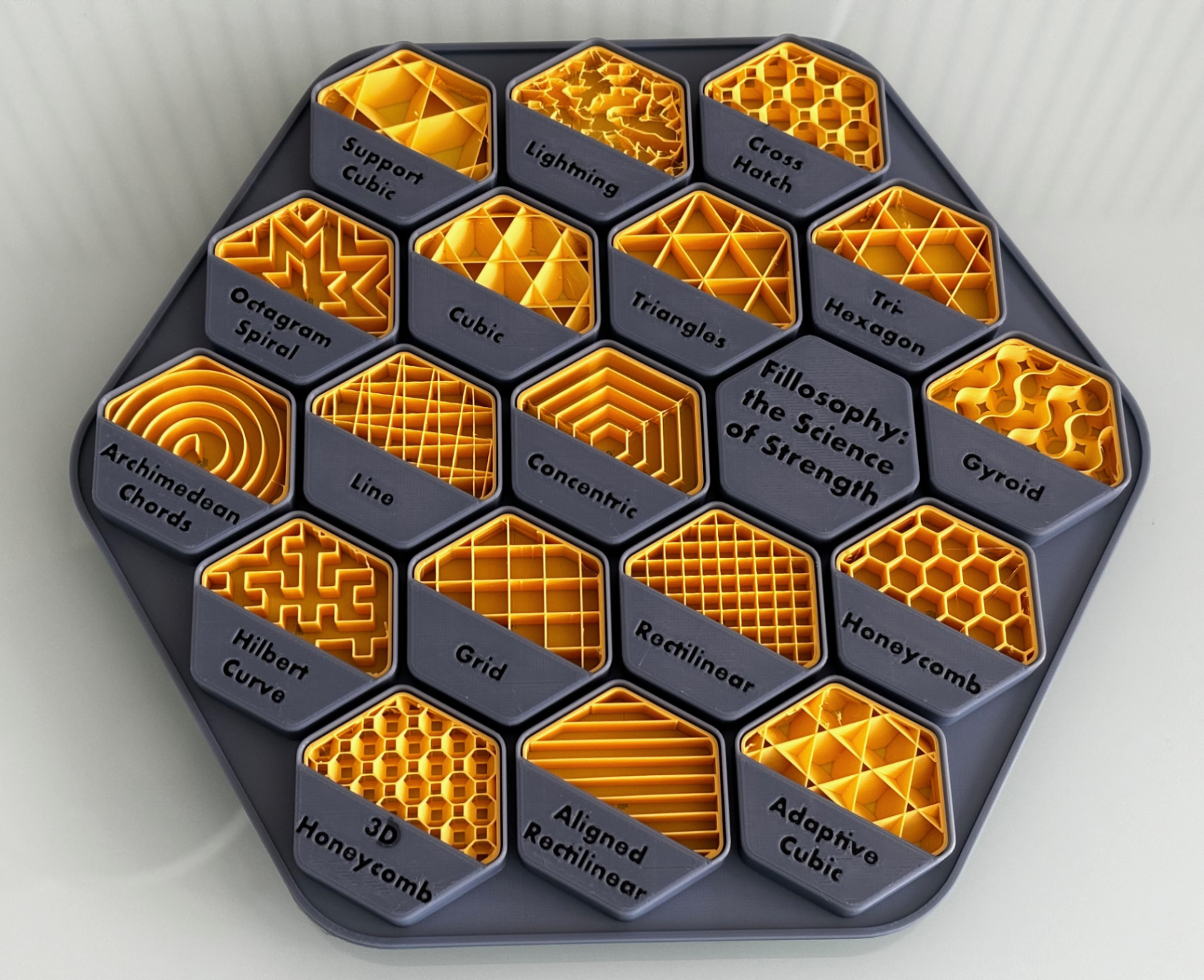
(Quelle: [https://makerworld.com/en/models/597504-fillosophy-infill-showcase#profileId-519538)](https://makerworld.com/en/models/597504-fillosophy-infill-showcase#profileId-519538))

Eine Dokumentation der verschiedenen Typen von Prusa: [https://help.prusa3d.com/article/infill-patterns\_177130](https://help.prusa3d.com/article/infill-patterns_177130)

Diese Video erklärt die Unterschiede und die Anwendungsfälle: [https://www.youtube.com/watch?v=n0wYD2GFo5I](https://www.youtube.com/watch?v=n0wYD2GFo5I)   
Teil 2 mit live-Versuch der Stärke: [https://www.youtube.com/watch?v=3Zk8\_GZLRsQ](https://www.youtube.com/watch?v=3Zk8_GZLRsQ)

## Empfehlungen

- Starke mechanische Beanspruchung: Cubic, 3D Honeycomb, Gyroid, Cross-Hatch
- Allrounder: Gyroid, Adaptive Cubic
- Schneller Druck: Lines, Grid, Cross-Hatch, Lightning
- Dekorativer Infill, aber nicht sehr belastbar: Concentric, Hilbert Curve, Spiral/Archimedean Pattern

# Filament-Trockner

Sowohl PLA als auch PETG ziehen Feuchtigkeit. Diese entweicht dann beim Drucken und bildet kleine Dampfbläschen, die dazu führen dass der Druck unsauber ist.

Deswegen sollten die Spulen in einer luftdichten Box (oder Plastiktüte) gelagert werden, in der noch kleine Silica-Kugeln die Rest-Feuchtigkeit aufsaugen.

Wenn dass aber nicht mehr reicht, und die Filamente doch mehr Feuchtigkeit aufgenommen haben, dann ist es Zeit für den Trockner! Dort wird die Feuchtigkeit dem Filament wieder entzogen indem es bei erhöhter Temperatur über längere Zeit (Stunden) im Trockner liegt.

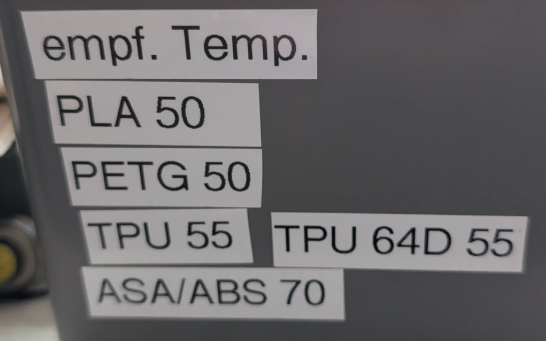
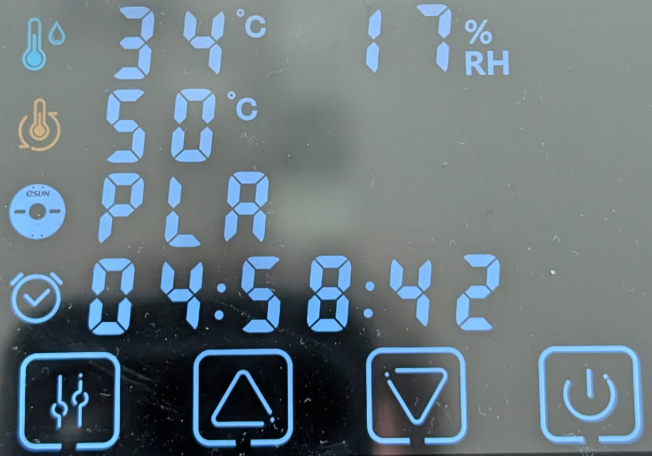
Wichtig ist die Trockentemperatur zu beachten - PLA fängt bei 55°C schon an weicht zu werden!

<table id="bkmrk-" style="border-collapse:collapse;width:100%;"><colgroup><col style="width:50.0596%;"></col><col style="width:50.0596%;"></col></colgroup><tbody><tr><td>[![image.png](https://wiki.oberlab.de/uploads/images/gallery/2026-04/scaled-1680-/3DJgdRGancTJezw2-image.png)](https://wiki.oberlab.de/uploads/images/gallery/2026-04/3DJgdRGancTJezw2-image.png)

</td><td>[![image.png](https://wiki.oberlab.de/uploads/images/gallery/2026-04/scaled-1680-/BItmVtUzte5g9F38-image.png)](https://wiki.oberlab.de/uploads/images/gallery/2026-04/BItmVtUzte5g9F38-image.png)

</td></tr></tbody></table>

Benutzerhandbuch: [eBOX-Pro-User-Guide-ENDE\_6.3.pdf](https://wiki.oberlab.de/attachments/70)